📁 Jak zalogować się do SFTP serwera Minecraft w DarkHost
Dostęp do plików serwera Minecraft w DarkHost możesz uzyskać na dwa sposoby:
przez klienta SFTP (zalecane) lub przez menedżer plików w panelu.
🔹 METODA 1 (ZALECANA) – Logowanie przez SFTP
To najbezpieczniejszy i najszybszy sposób, bez limitów wielkości plików.
✅ Krok 1 – Przejdź do danych SFTP
Zaloguj się do panelu zarządzania serwerem
Wejdź w zakładkę Panel Główny
Znajdź kartę Dane SFTP
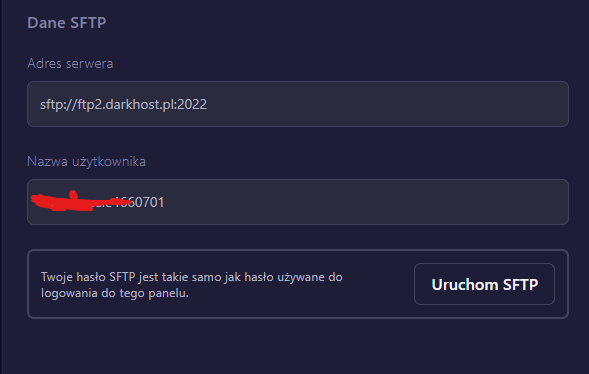
✅ Krok 2 – Uruchom klienta SFTP
Kliknij przycisk „Uruchom SFTP”
Panel automatycznie spróbuje otworzyć klienta SFTP.
📌 Polecamy użycie programu WinSCP lecz może być dowolny
✅ Krok 3 – Logowanie
Podczas logowania:
Hasło SFTP → takie samo jak do panelu zarządzania serwerem
Login, host i port → zostaną uzupełnione automatycznie
Po połączeniu:
masz pełny dostęp do plików serwera
możesz wgrywać pluginy, mapy, backupy itd.
brak limitu wielkości plików
🔹 METODA 2 – Menedżer plików w panelu (alternatywa)
Możesz również zarządzać plikami bezpośrednio w panelu.
Jak wejść:
Przejdź do zakładki
Zarządzanie → Pliki
⚠️ Ważne ograniczenie
Dla bezpieczeństwa i optymalizacji panelu:
📌 Z tego powodu nie zalecamy wgrywania:
⭐ Rekomendacja DarkHost
👉 Zawsze korzystaj z klienta SFTP, jeśli:
Klient SFTP:
nie ma limitów
jest szybszy
stabilniejszy
bezpieczniejszy
🟣 Podsumowanie
Metoda | Zalecenie | Limit rozmiaru pliku |
|---|
SFTP (WinSCP) | ⭐⭐⭐⭐⭐ | brak |
Menedżer plików w panelu | ⭐⭐ | 10 MB |